
Gradle Scripts / build.gradle.kts (Module :app)
buildFeatures {
    viewBinding = true
}
Sync Now
app / manifests / AndroidManifest.xml
<!--    인터넷 퍼미션 (권한) -->
    <uses-permission android:name="android.permission.INTERNET"/>
app / kotlin+java / com.example.webviewkt / MainActivity.kt
class MainActivity : AppCompatActivity() {

    private lateinit var binding: ActivityMainBinding

    override fun onCreate(savedInstanceState: Bundle?) {
        super.onCreate(savedInstanceState)
        enableEdgeToEdge()

        binding = ActivityMainBinding.inflate(layoutInflater)
        setContentView(binding.root)
        binding.webView.settings.javaScriptEnabled = true;  // JS 허용

        // 웹뷰에서 새 창이 뜨지 않도록 함. (기본브라우저로 뜨지 않도록 함)
        binding.webView.webViewClient = WebViewClient()
        binding.webView.webChromeClient = WebChromeClient()

        binding.webView.loadUrl("https://www.naver.com")

    }
}
안드로이드 스튜디오는 웹사이트 열 때 자체 브라우저로 새로 여는 것이 기본값이라
기존 화면에서 열리도록 코드를 추가해준다.
실행
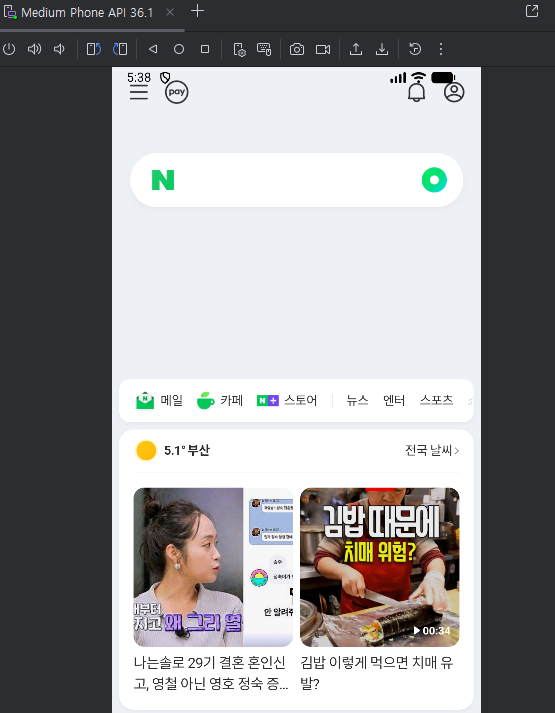
뒤로가기 클릭 시 네이버화면이 종료된다 (기본값)
class MainActivity : AppCompatActivity() {

	...

    override fun onBackPressed() {
        if(binding.webView.canGoBack()) {
            // 뒤로 가기 할 페이지가 존재한다면
            binding.webView.goBack()    // 뒤로가기
        } else {
            super.onBackPressed()   // 원래 back버튼 실행
        }
    }
}'앱 개발 > Andriod Studio' 카테고리의 다른 글
| [Android Studio] 화면 구성하는 방법 (액티비티 코드, 레이아웃 XML) (0) | 2026.01.15 |
|---|---|
| [Android Studio] Compose 사용해보기 (0) | 2026.01.13 |
| [Android Studio] 단축키 & (Ctrl + Shift + Space) (0) | 2026.01.12 |
| [Android Studio] View Binding (뷰 바인딩) Kotlin (0) | 2026.01.12 |
| [Andriod Studio] 다운로드 및 설치 (0) | 2026.01.02 |